Pembukuan BUMDes dengan Excel: Contoh dan Panduan Praktis untuk Sukses Mengelola Keuangan Desa

Table of Content
- 1 Pembukuan BUMDes dengan Excel: Contoh dan Panduan Praktis untuk Sukses Mengelola Keuangan Desa
- 1.1 1. Pentingnya Pembukuan BUMDes
- 1.2 2. Persiapan Pembukuan BUMDes dengan Excel
- 1.3 3. Panduan Lengkap Pembukuan BUMDes dengan Excel
- 1.3.1 3.1. Mencatat Transaksi BUMDes
- 1.3.2 3.2. Contoh Pencatatan Transaksi BUMDes
- 1.3.3 3.3. Membuat Laporan Keuangan BUMDes
- 1.3.4 3.4. Contoh Laporan Keuangan BUMDes
- 1.3.5 3.5. Tips Tambahan untuk Pembukuan BUMDes
- 1.4 4. Keunggulan Pembukuan BUMDes dengan Excel
- 1.5 5. Tantangan Pembukuan BUMDes dengan Excel
- 1.6 6. Rekomendasi Software Akuntansi untuk BUMDes
- 1.7 7. Kesimpulan
BUMDes (Badan Usaha Milik Desa) merupakan ujung tombak pembangunan ekonomi desa yang berperan penting dalam meningkatkan kesejahteraan masyarakat. Untuk mencapai tujuan tersebut, pengelolaan keuangan BUMDes yang baik dan transparan menjadi sangat penting. Salah satu cara efektif untuk mencatat dan mengelola keuangan BUMDes adalah dengan menggunakan Microsoft Excel.
Artikel ini akan membahas secara detail tentang bagaimana menggunakan Excel sebagai alat pembukuan BUMDes, dilengkapi dengan contoh dan panduan praktis yang mudah diikuti. Dengan panduan ini, Anda akan mampu menata keuangan BUMDes dengan sistematis, akurat, dan efisien.
1. Pentingnya Pembukuan BUMDes
Pembukuan BUMDes memiliki peran krusial dalam mencapai keberhasilan dan akuntabilitas pengelolaan keuangan desa. Berikut beberapa alasan pentingnya pembukuan BUMDes:
- Transparansi dan Akuntabilitas: Pembukuan yang terstruktur dan terdokumentasi dengan baik menjamin transparansi dan akuntabilitas dalam pengelolaan keuangan BUMDes. Hal ini memungkinkan pengawasan yang efektif oleh pihak-pihak terkait, seperti pemerintah desa, masyarakat, dan auditor.
- Pengambilan Keputusan yang Tepat: Data keuangan yang akurat dan terkini memberikan informasi yang berharga untuk pengambilan keputusan strategis BUMDes. Data ini membantu dalam merencanakan kegiatan, memantau kinerja, dan mengidentifikasi peluang investasi yang menguntungkan.
- Pencegahan Penyalahgunaan Dana: Pembukuan yang tertib dan sistematis dapat mencegah penyalahgunaan dana BUMDes. Setiap transaksi tercatat dengan jelas, sehingga memudahkan pelacakan dan audit.
- Peningkatan Efisiensi Operasional: Dengan pembukuan yang baik, BUMDes dapat mengelola aset, inventaris, dan arus kas secara efisien. Hal ini membantu dalam mengoptimalkan penggunaan sumber daya dan meminimalkan pemborosan.
- Memenuhi Kewajiban Pajak: Pembukuan BUMDes yang terstruktur memudahkan dalam menghitung dan membayar kewajiban pajak sesuai peraturan yang berlaku.
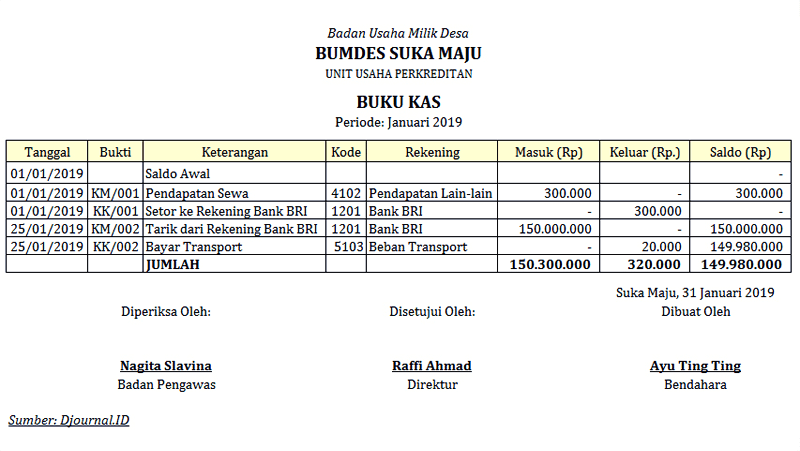
2. Persiapan Pembukuan BUMDes dengan Excel
Sebelum memulai pembukuan BUMDes dengan Excel, ada beberapa persiapan penting yang perlu dilakukan:
- Tentukan Format Pembukuan: Pilih format pembukuan yang sesuai dengan kebutuhan BUMDes, seperti metode akrual atau kas. Metode akrual mencatat transaksi ketika terjadi, sedangkan metode kas mencatat transaksi ketika uang diterima atau dibayarkan.
- Buat Kode Rekening: Buat kode rekening yang sistematis dan mudah dipahami untuk mencatat setiap jenis transaksi. Misalnya, kode 100 untuk kas, 200 untuk piutang, 300 untuk persediaan, dan seterusnya.
- Pilih Template Excel: Anda dapat menggunakan template Excel yang sudah tersedia atau membuat sendiri. Pastikan template tersebut memuat kolom-kolom yang diperlukan untuk mencatat transaksi, seperti tanggal, jenis transaksi, kode rekening, debit, kredit, dan saldo.
- Siapkan Data Awal: Kumpulkan data awal yang diperlukan, seperti saldo kas awal, piutang, persediaan, dan hutang.
- Tetapkan Akses Pengguna: Tentukan siapa saja yang memiliki akses untuk mengedit dan melihat data pembukuan BUMDes.


3. Panduan Lengkap Pembukuan BUMDes dengan Excel
Berikut adalah panduan lengkap untuk melakukan pembukuan BUMDes dengan Excel, meliputi langkah-langkah pencatatan transaksi, pembuatan laporan keuangan, dan tips tambahan:
3.1. Mencatat Transaksi BUMDes
Pencatatan transaksi BUMDes merupakan inti dari pembukuan. Berikut adalah langkah-langkah mencatat transaksi dengan Excel:
- Buat Tabel Transaksi: Buat tabel dengan kolom-kolom seperti tanggal, jenis transaksi, kode rekening, debit, kredit, dan saldo.
- Isi Data Transaksi: Catat setiap transaksi yang terjadi di BUMDes secara lengkap dan akurat. Pastikan setiap kolom terisi dengan informasi yang benar.
- Hitung Saldo: Hitung saldo setiap transaksi dengan menjumlahkan debit dan mengurangi kredit. Saldo ini akan menjadi saldo awal untuk transaksi berikutnya.
- Gunakan Rumus Excel: Manfaatkan rumus Excel untuk mempermudah perhitungan saldo, total debit, total kredit, dan lain sebagainya.
- Simpan Data: Simpan data transaksi secara berkala untuk menghindari kehilangan data.
3.2. Contoh Pencatatan Transaksi BUMDes
Berikut contoh pencatatan transaksi BUMDes dalam format tabel Excel:
| Tanggal | Jenis Transaksi | Kode Rekening | Debit | Kredit | Saldo |
|---|---|---|---|---|---|
| 01-Jan-2023 | Setoran Modal | 100 | 10.000.000 | 10.000.000 | |
| 05-Jan-2023 | Pembelian Barang | 300 | 2.000.000 | 8.000.000 | |
| 10-Jan-2023 | Penjualan Barang | 400 | 3.000.000 | 11.000.000 | |
| 15-Jan-2023 | Pembayaran Gaji | 500 | 1.000.000 | 10.000.000 | |
| 20-Jan-2023 | Penerimaan Kas | 100 | 500.000 | 10.500.000 |
3.3. Membuat Laporan Keuangan BUMDes
Setelah mencatat transaksi, langkah selanjutnya adalah membuat laporan keuangan BUMDes. Berikut beberapa jenis laporan keuangan yang penting:
- Laporan Arus Kas: Menunjukkan aliran kas masuk dan keluar BUMDes selama periode tertentu.
- Laporan Laba Rugi: Menunjukkan pendapatan dan biaya BUMDes selama periode tertentu.
- Neraca: Menunjukkan aset, liabilitas, dan ekuitas BUMDes pada tanggal tertentu.
3.4. Contoh Laporan Keuangan BUMDes
Berikut contoh laporan laba rugi BUMDes yang dibuat dengan Excel:
Laporan Laba Rugi BUMDes
Periode: Januari 2023
| Pendapatan | Jumlah |
|---|---|
| Penjualan Barang | 3.000.000 |
| Total Pendapatan | 3.000.000 |
| Biaya | Jumlah |
|---|---|
| Pembelian Barang | 2.000.000 |
| Gaji | 1.000.000 |
| Total Biaya | 3.000.000 |
Laba/Rugi | 0 |
3.5. Tips Tambahan untuk Pembukuan BUMDes
- Gunakan Fungsi Excel: Manfaatkan fungsi Excel seperti SUM, AVERAGE, MAX, MIN, dan IF untuk mempermudah analisis data keuangan.
- Buat Grafik dan Chart: Gunakan grafik dan chart untuk memvisualisasikan data keuangan dan mempermudah analisis.
- Gunakan Fitur Pivot Table: Fitur Pivot Table di Excel memungkinkan Anda untuk menganalisis data keuangan secara lebih detail dan efisien.
- Lakukan Backup Data: Lakukan backup data secara berkala untuk menghindari kehilangan data penting.
- Konsultasikan dengan Ahli: Jika Anda merasa kesulitan dalam melakukan pembukuan, konsultasikan dengan akuntan atau ahli keuangan.
4. Keunggulan Pembukuan BUMDes dengan Excel
Pembukuan BUMDes dengan Excel memiliki beberapa keunggulan, yaitu:
- Mudah Digunakan: Excel merupakan software yang mudah dipelajari dan digunakan, bahkan bagi yang tidak memiliki latar belakang akuntansi.
- Fleksibel: Excel memungkinkan Anda untuk menyesuaikan format pembukuan sesuai kebutuhan BUMDes.
- Efisien: Excel dapat membantu Anda dalam melakukan perhitungan dan analisis data keuangan dengan cepat dan efisien.
- Terjangkau: Excel merupakan software yang relatif terjangkau dan mudah diakses.
- Tersedia di mana saja: Anda dapat mengakses Excel di komputer, laptop, tablet, dan smartphone.
5. Tantangan Pembukuan BUMDes dengan Excel
Meskipun memiliki banyak keunggulan, pembukuan BUMDes dengan Excel juga memiliki beberapa tantangan, yaitu:
- Kemungkinan Kesalahan: Kesalahan dalam memasukkan data ke Excel dapat mengakibatkan kesalahan perhitungan dan analisis.
- Keamanan Data: Data pembukuan BUMDes yang disimpan di Excel rentan terhadap kerusakan atau kehilangan data.
- Kurangnya Fitur Otomatis: Excel tidak memiliki fitur otomatis yang lengkap seperti software akuntansi profesional.
- Kesulitan dalam Kolaborasi: Excel tidak mudah digunakan untuk kolaborasi antar pengguna.
6. Rekomendasi Software Akuntansi untuk BUMDes
Jika Anda membutuhkan solusi pembukuan yang lebih canggih dan aman, berikut beberapa rekomendasi software akuntansi yang cocok untuk BUMDes:
| Nama Software | Keunggulan | Harga |
|---|---|---|
| Jurnal | Mudah digunakan Integrasi dengan marketplace Fitur lengkap Harga terjangkau | Mulai dari Rp100.000/bulan |
| Accurate | Fitur lengkap Tersedia versi offline * Support yang baik | Mulai dari Rp1.000.000/tahun |
| Zahir Accounting | Tersedia versi gratis Mudah dipelajari * Tersedia untuk berbagai platform | Mulai dari Rp1.000.000/tahun |
7. Kesimpulan
Pembukuan BUMDes dengan Excel merupakan solusi yang efektif dan efisien untuk mengelola keuangan desa. Dengan mengikuti panduan yang telah dijelaskan, Anda dapat mencatat transaksi, membuat laporan keuangan, dan menganalisis data keuangan BUMDes dengan mudah dan akurat.
Namun, jika Anda membutuhkan solusi yang lebih canggih dan aman, Anda dapat mempertimbangkan untuk menggunakan software akuntansi profesional.
Ingatlah bahwa pengelolaan keuangan BUMDes yang baik merupakan kunci keberhasilan dalam meningkatkan kesejahteraan masyarakat desa. Dengan pembukuan yang terstruktur dan transparan, BUMDes dapat menjalankan kegiatan usahanya secara profesional dan bertanggung jawab.

Pembukuan BUMDes dengan Excel: Contoh dan Panduan Praktis untuk Sukses Mengelola Keuangan Desa
Posting Komentar untuk "Pembukuan BUMDes Dengan Excel: Contoh Dan Panduan Praktis"